01
最初の設定
初めて開いたときは、アプリの概要に続いて現在の数値や最初のルーティンを設定できます。入力したくない項目は、あとで設定してもかまいません。
- 「はじめる」をタップ写真・行動・数値で変化を振り返るアプリであることを確認します。
- 必要な項目だけ入力始める理由、現在体重、目標体重、身長は任意です。
- 最初のルーティンを選択選ばずに始めて、あとから作成することもできます。
- 通知とアプリロックを選択どちらも設定画面で変更できます。
02
ホームから
今日を記録する
ホームには、その日に記録できる項目がまとまっています。すべてを毎日入力する必要はありません。
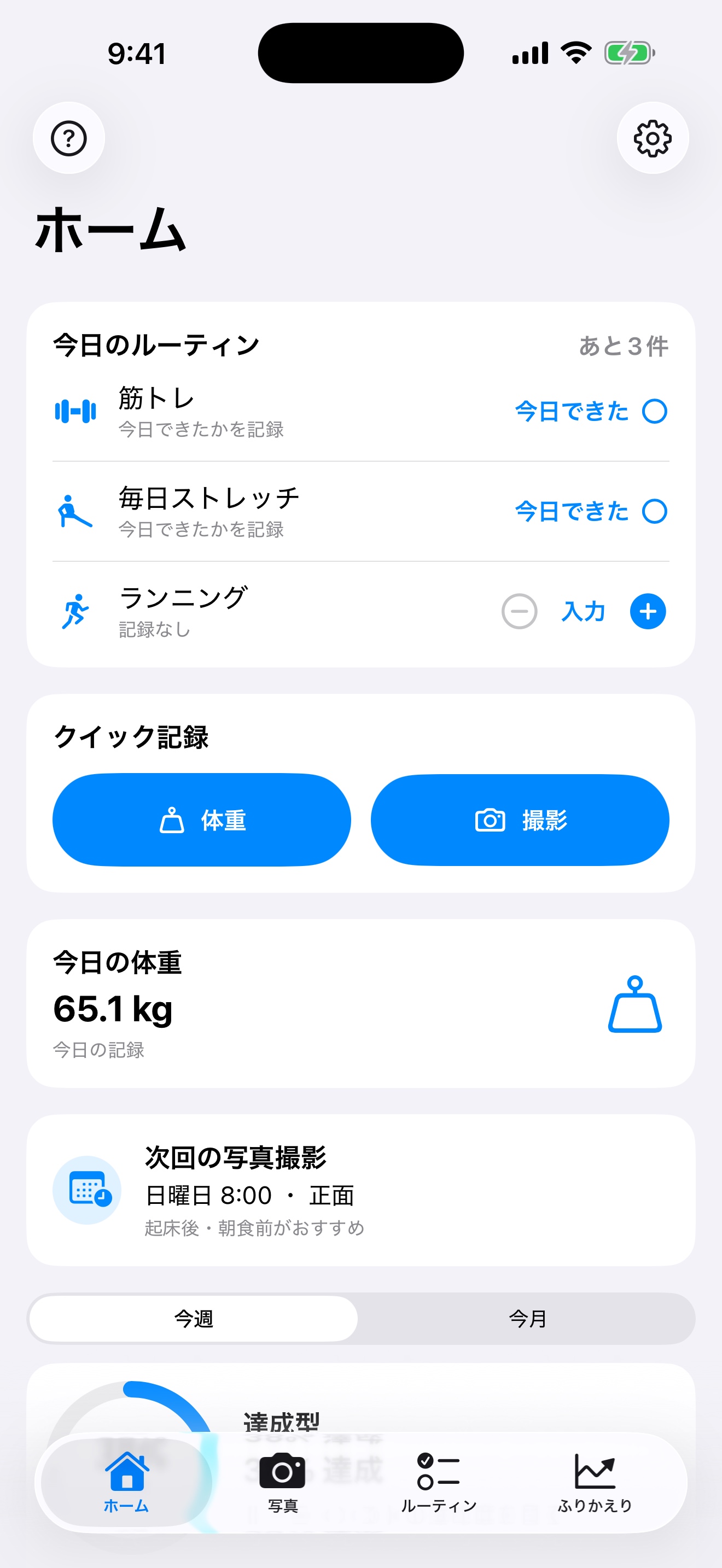
- 体重を記録「体重」をタップし、その日の数値を入力します。
- 身体写真を撮影「撮影」をタップすると、写真カテゴリを選んで撮影できます。
- 1.1:名前の右で記録続けたい項目は名前の右にあるボタンをタップして「できた」と記録します。制限型は実行した回数を記録し、回数が少ないほど目標に近づきます。
- 1.1:数値を入力数値ルーティンは「数値を入力」から直接入力するか、「+」「−」で増減できます。
- 1.1:過去の日を記録ホームの「過去の記録」から、過去の日の記録を追加・確認できます。
03
写真を残して比較する
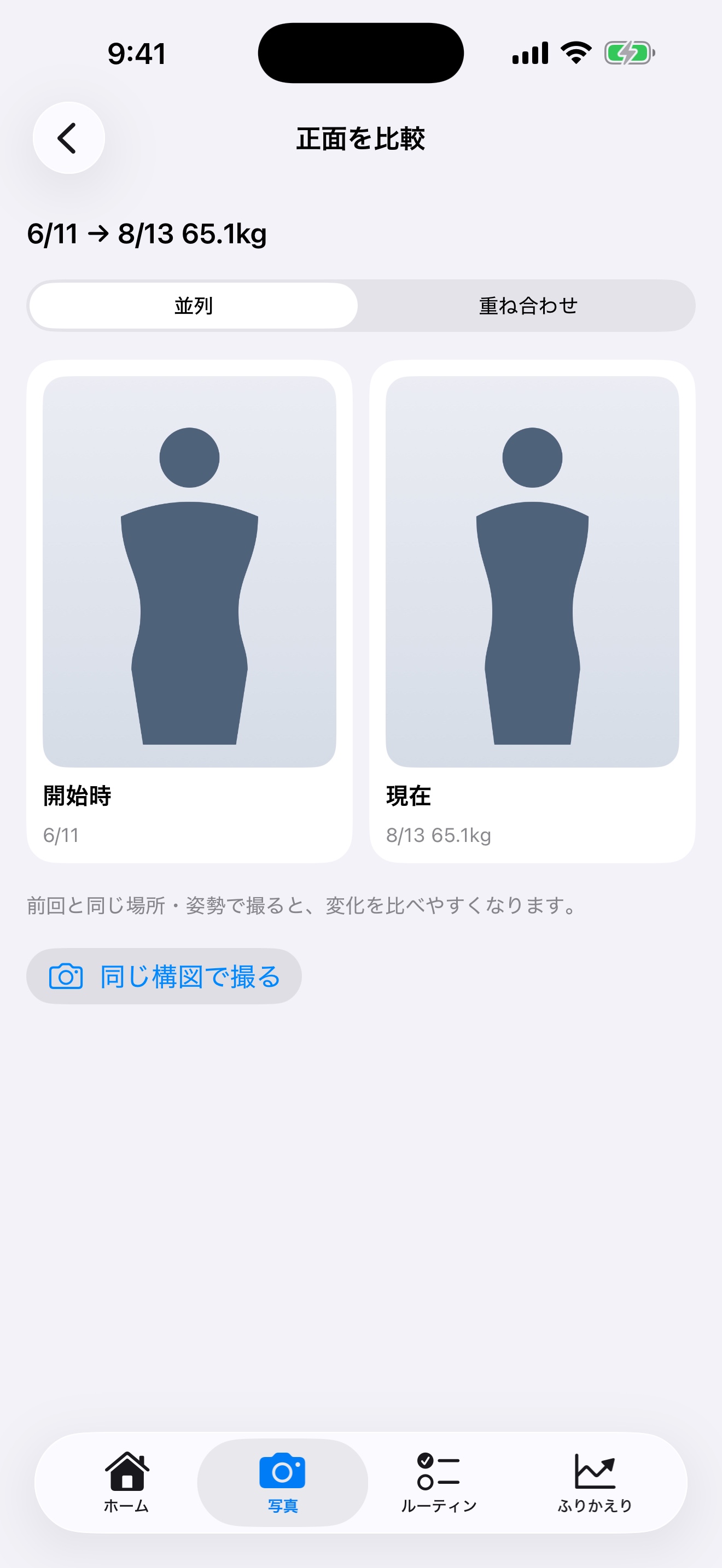
写真は「正面」などのカテゴリごとに整理されます。カメラのガイドを使うと、前回に近い構図で撮影できます。
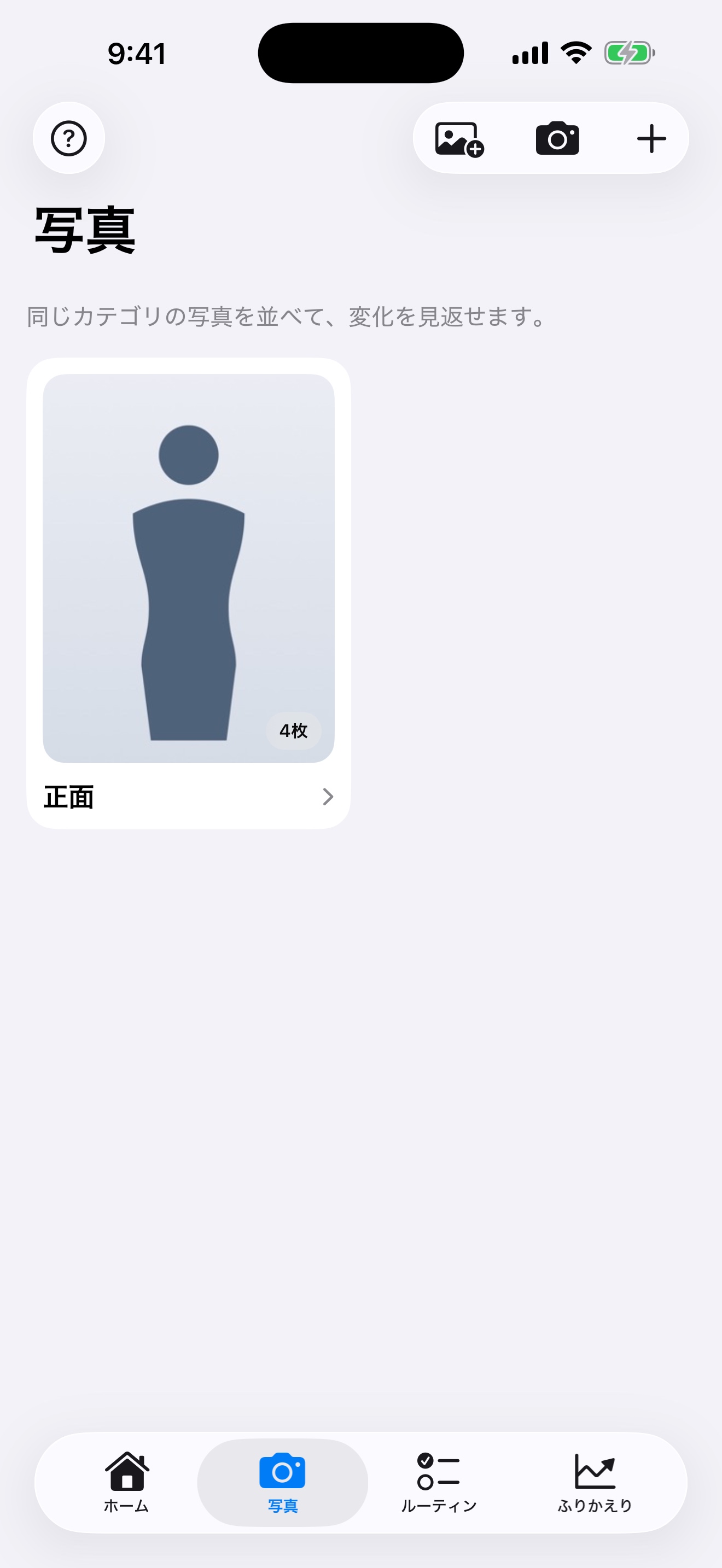
- カテゴリを準備写真タブ右上の「+」から、一覧に表示するカテゴリを選びます。
- 撮影または取込カメラで撮るか、写真ライブラリから追加します。1.1では取り込む写真の日時と記録日を確認してから保存します。
- 写真を比較カテゴリを開き、比べたい2枚を選択します。
04
ルーティンを作って
記録する
「続けたいこと」と「回数を整えたいこと」を作成できます。記録しなかった日があっても、連続記録が失われる仕組みはありません。
- ルーティンタブのメニューを開く「ルーティンを追加」を選択します。
- 種類と目標を設定達成できたか、回数・量を入力するかを選びます。
- ホームまたはルーティンタブから記録休む日や予定外の日は、例外日として残すこともできます。
05
記録を振り返る
1.0の表示
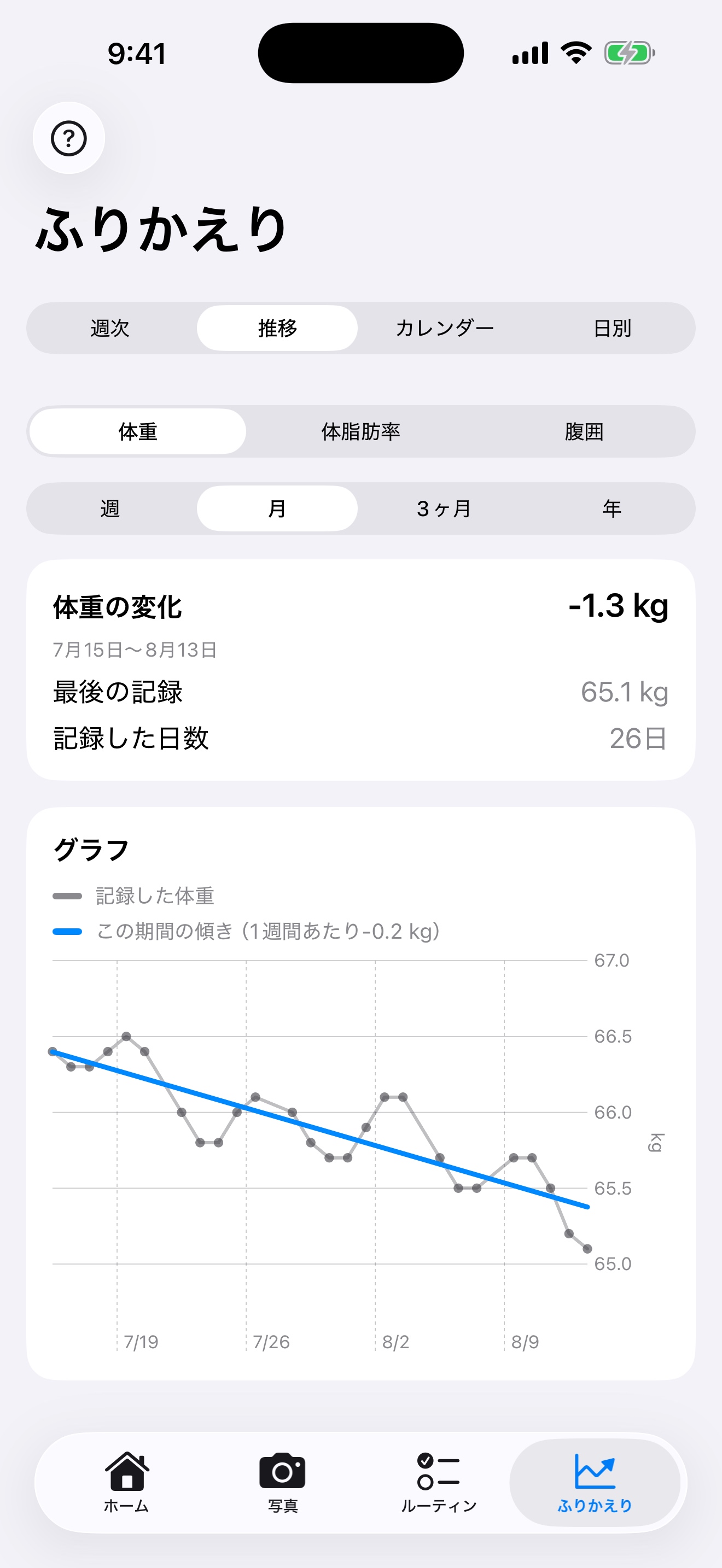
1.0のふりかえりタブには「週次」「推移」「カレンダー」「日別」の4つの表示があります。
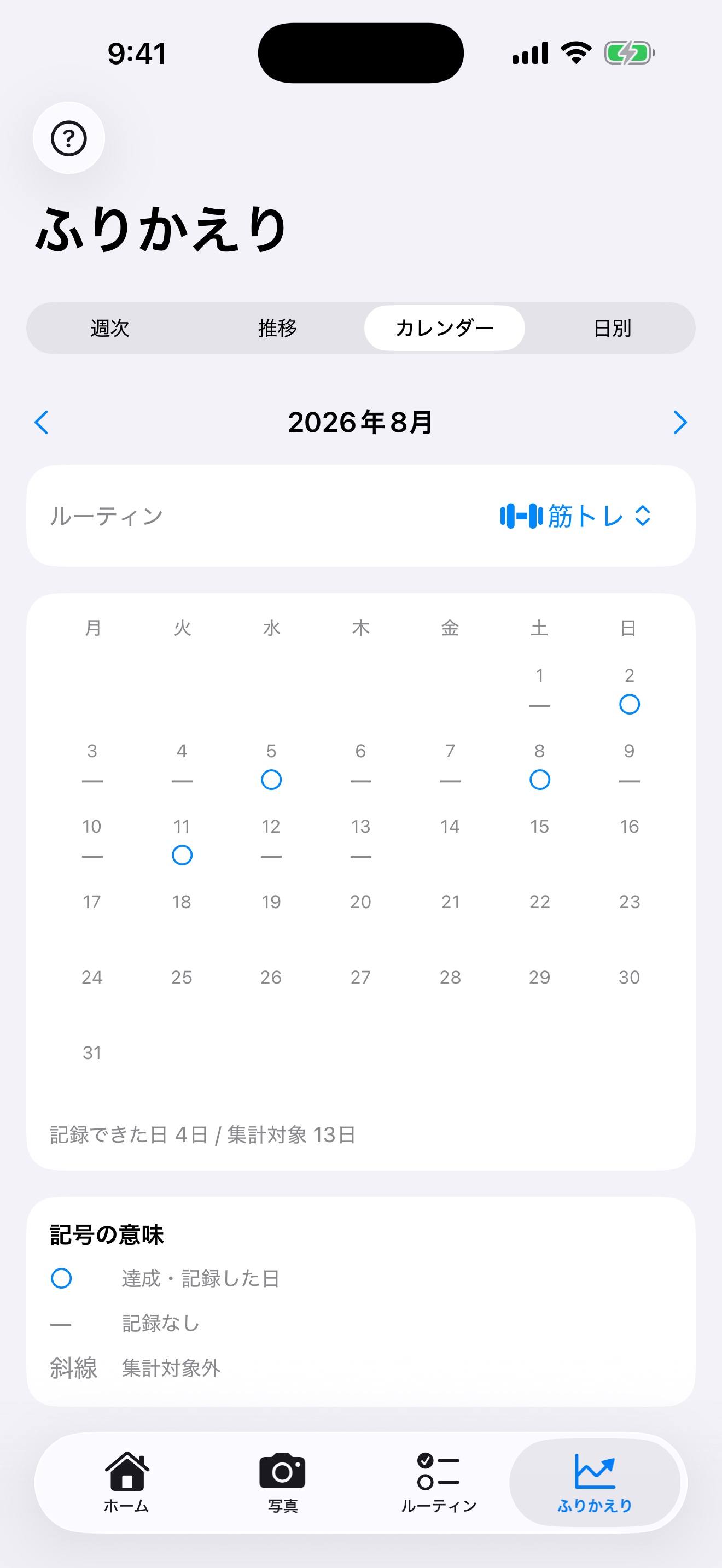
- 週次:最近の記録をひとまとまりで確認
- 推移:体重・体脂肪率・腹囲の流れを確認
- カレンダー:記録した日と空いた日を日付で確認
- 日別:選んだ日の数値・ルーティン・メモを確認
1.1以降の表示
1.1以降のふりかえりでは、グラフ・記録履歴・週のまとめから記録を見直せます。メモの保存と、週の記録を確定する操作はそれぞれ別に行います。
- グラフ:体重・体脂肪率・腹囲の推移を期間ごとに確認
- 記録履歴:日付からその日の記録を開いて確認・編集
- 週のまとめ:1週間の数値やルーティンなどを確認し、週次の内容を確定
- メモ:振り返りの内容を入力して保存。週次の確定とは別の操作です。
06
設定とデータを
管理する
ホーム右上の歯車から設定を開けます。
- 使い方を見直す「使い方をもう一度見る」から、アプリ内の短いガイドを表示できます。
- 通知を設定撮影・計量・ルーティンの時刻と曜日を選べます。
- アプリをロックFace IDまたは端末パスコードで、アプリを保護できます。
- 1.1:記録日の切り替わり1日の切り替わり時刻を0〜23時から選べます。変更は翌日の0時から適用されます。
- 1.1:週の区切りと表示モード設定で週の区切り(月曜日〜日曜日)を、ホームの「今週」と詳細画面で集計期間を確認できます。表示モードは「端末に合わせる」「ライト」「ダーク」から選べます。
- データをZIPで保管記録や写真を含むデータをZIPファイルに書き出せます。1.1以降では、あとから取り込んで復元できます。書き出したファイルには身体写真が含まれるため、保存先にご注意ください。
- 1.1:iCloudバックアップ任意の機能で、初期設定ではオフです。有効にすると、アプリを開いたときに1日1回までバックアップします。端末間で記録を同期する機能ではなく、必要なときにデータを復元するためのバックアップです。写真も含まれます。
記録の保存について
記録と写真はアプリ内に保存されます。大切なデータはZIPファイルまたは任意のiCloudバックアップで保管してください。